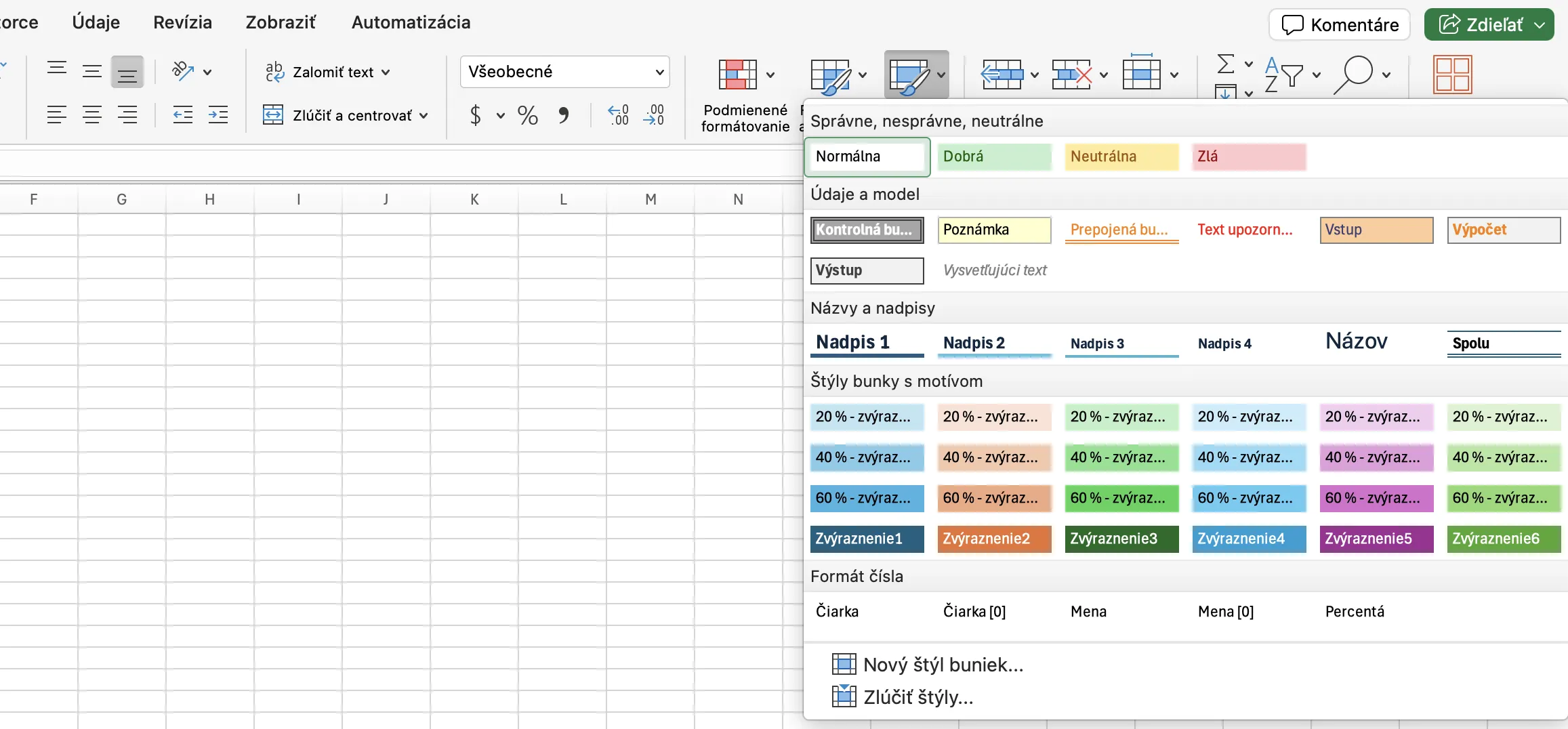
Ak stále manuálne formátujete každú bunku zakaždým, keď aktualizujete excelovský hárok, robíte opakujúcu sa prácu, ktorá sa nedá škálovať. Štýly buniek v Exceli fungujú podobne ako CSS (kaskádové štýly) na webových stránkach — umožňujú vám spravovať formátovanie z jedného centrálneho miesta a aplikovať ho konzistentne v celom zošite.
Štýly buniek fungujú veľmi podobne ako galéria štýlov v Microsoft Worde. Rovnako ako používate „Nadpis 1" alebo „Odsek zoznamu" na udržanie konzistentnosti dokumentu, štýly buniek vám pomôžu definovať jednotný vizuálny jazyk pre vaše dáta.
Prečo prestať s manuálnym formátovaním?
Väčšina používateľov Excelu stále formátuje bunky ručne — zvýrazňuje bunky a hľadá nástroj na výplň zakaždým, keď pridá nový riadok. Keď používate štýly buniek, definujete, čo bunka predstavuje, namiesto toho, aby ste ju zakaždým formátovali ručne.
Namiesto toho, aby ste Excelu povedali: „Urob túto bunku tučnú a žltú", pridelíte jej rolu — napríklad vstupné pole alebo výpočet.
💡 Tip: Dobre navrhnutá tabuľka by mala byť intuitívna — svetlooranžová výplň môže signalizovať oblasť pre vstup používateľa, zatiaľ čo tučné sivé písmo naznačuje výpočet, ktorý by sa nemal upravovať.
Ako vytvoriť vlastný štýl bunky
Excel obsahuje sadu predvolených štýlov, ktoré môžete použiť hneď (nájdete ich v galérii „Štýly buniek" na karte Domov). Môžete si však vytvoriť aj vlastné štýly podľa vašich potrieb.
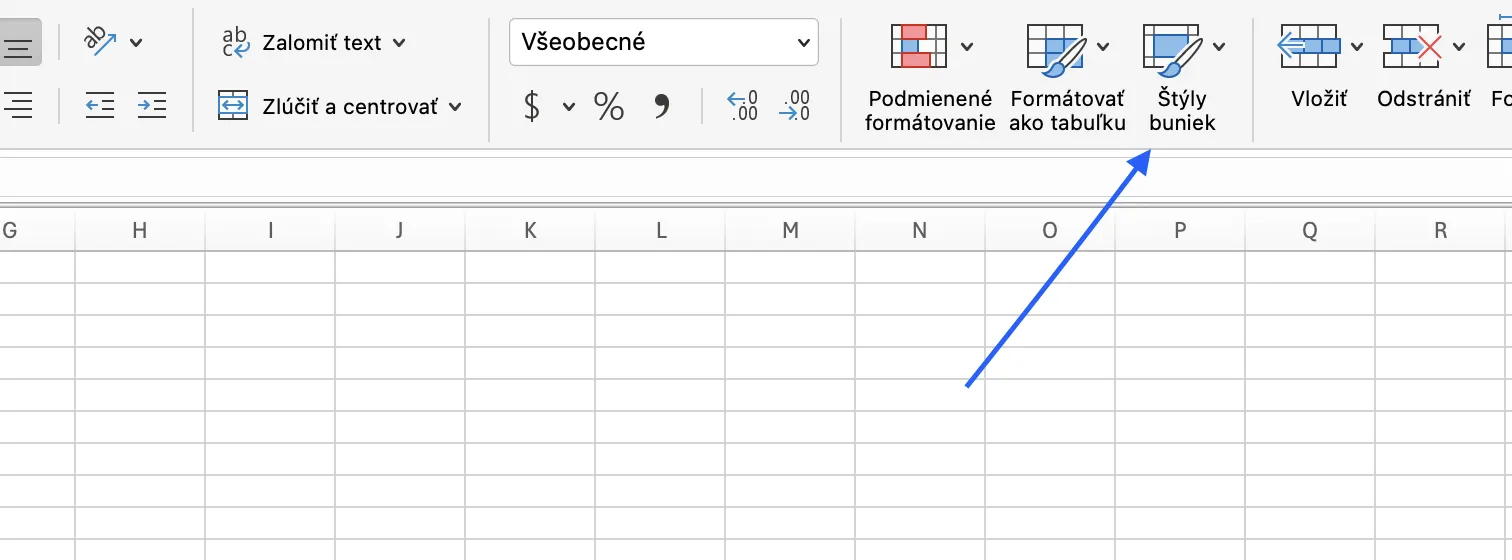
Postupujte podľa týchto krokov:
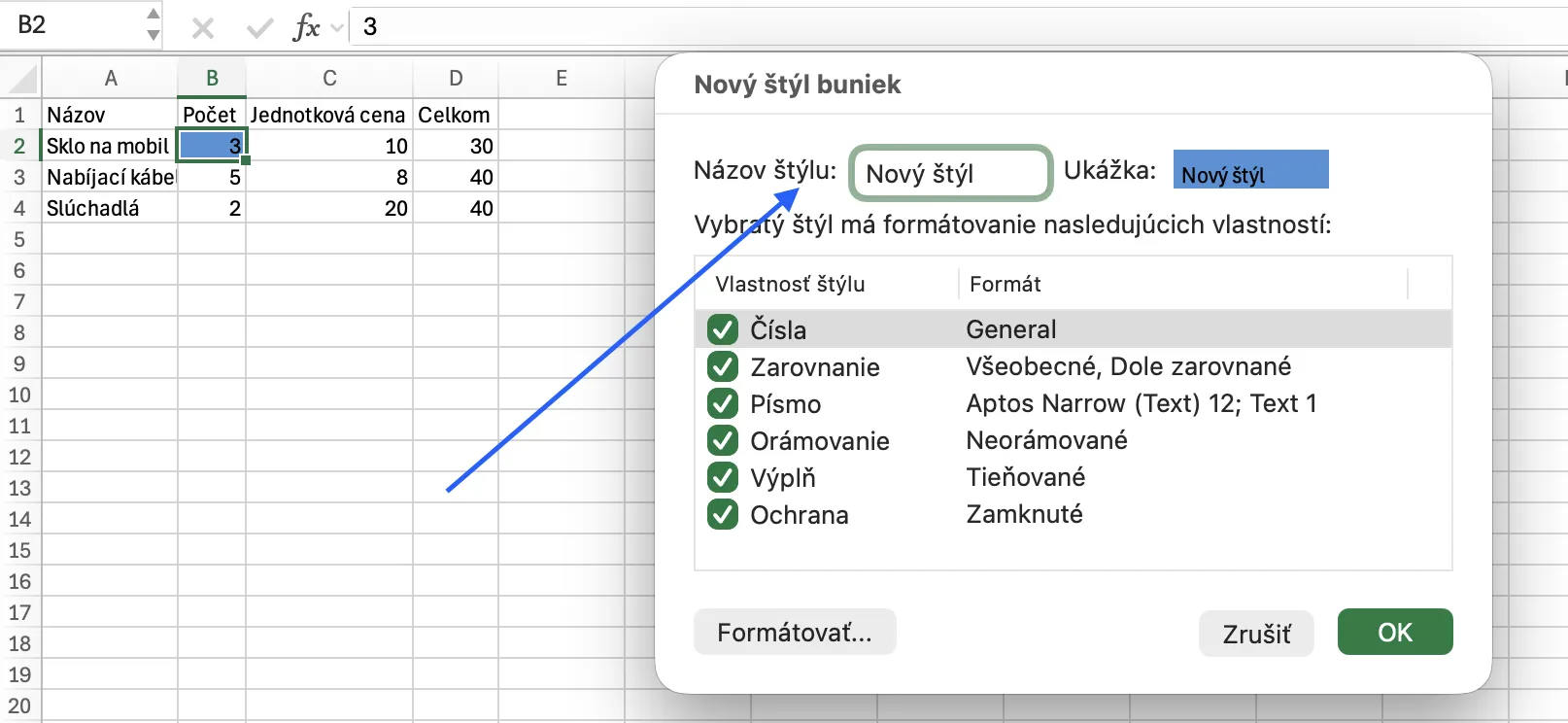
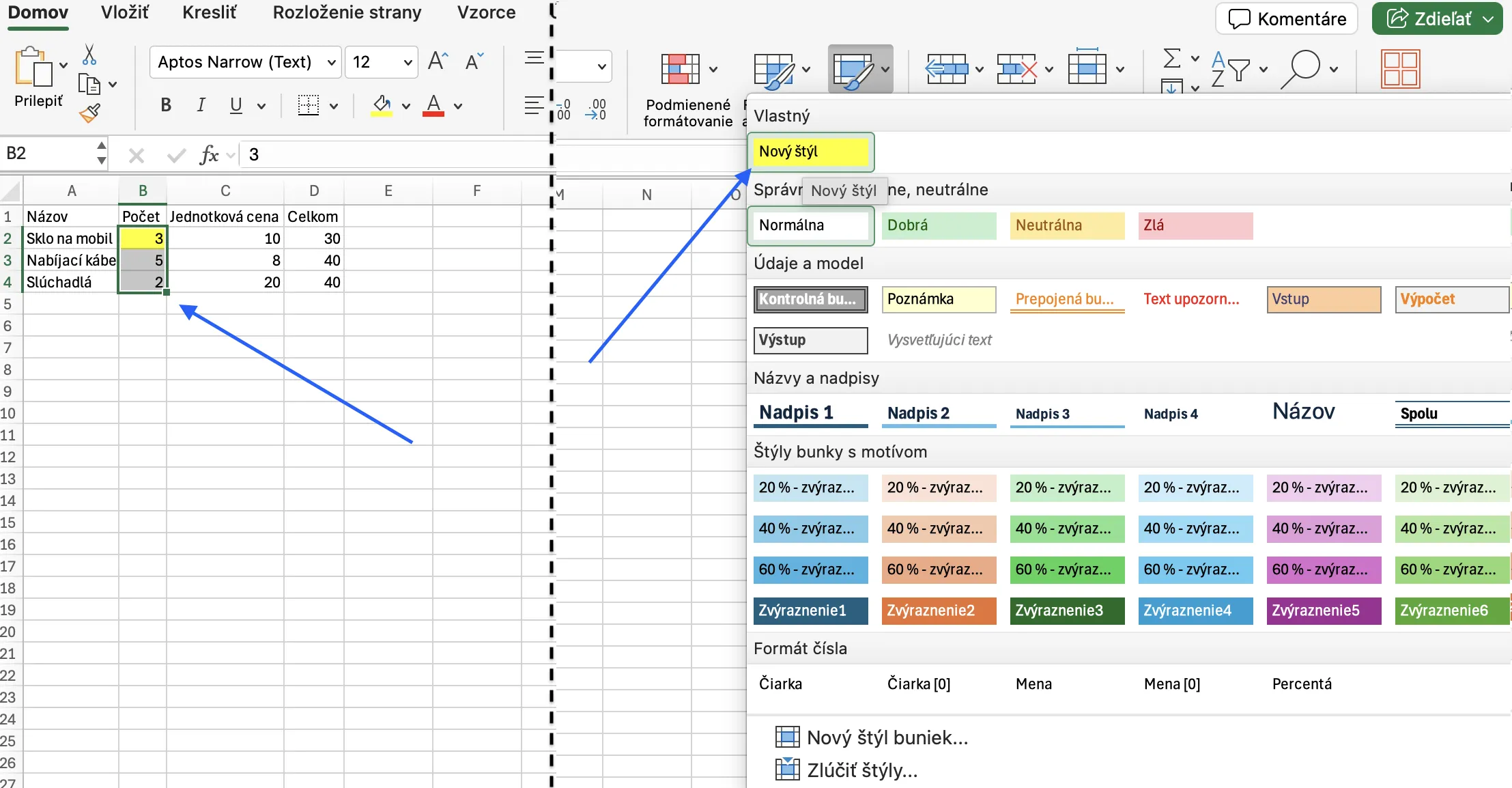
- Vyberte bunku, ktorá už má požadované formátovanie.
- Kliknite na rozbaľovaciu šípku „Štýly buniek" v skupine Štýly na karte Domov.
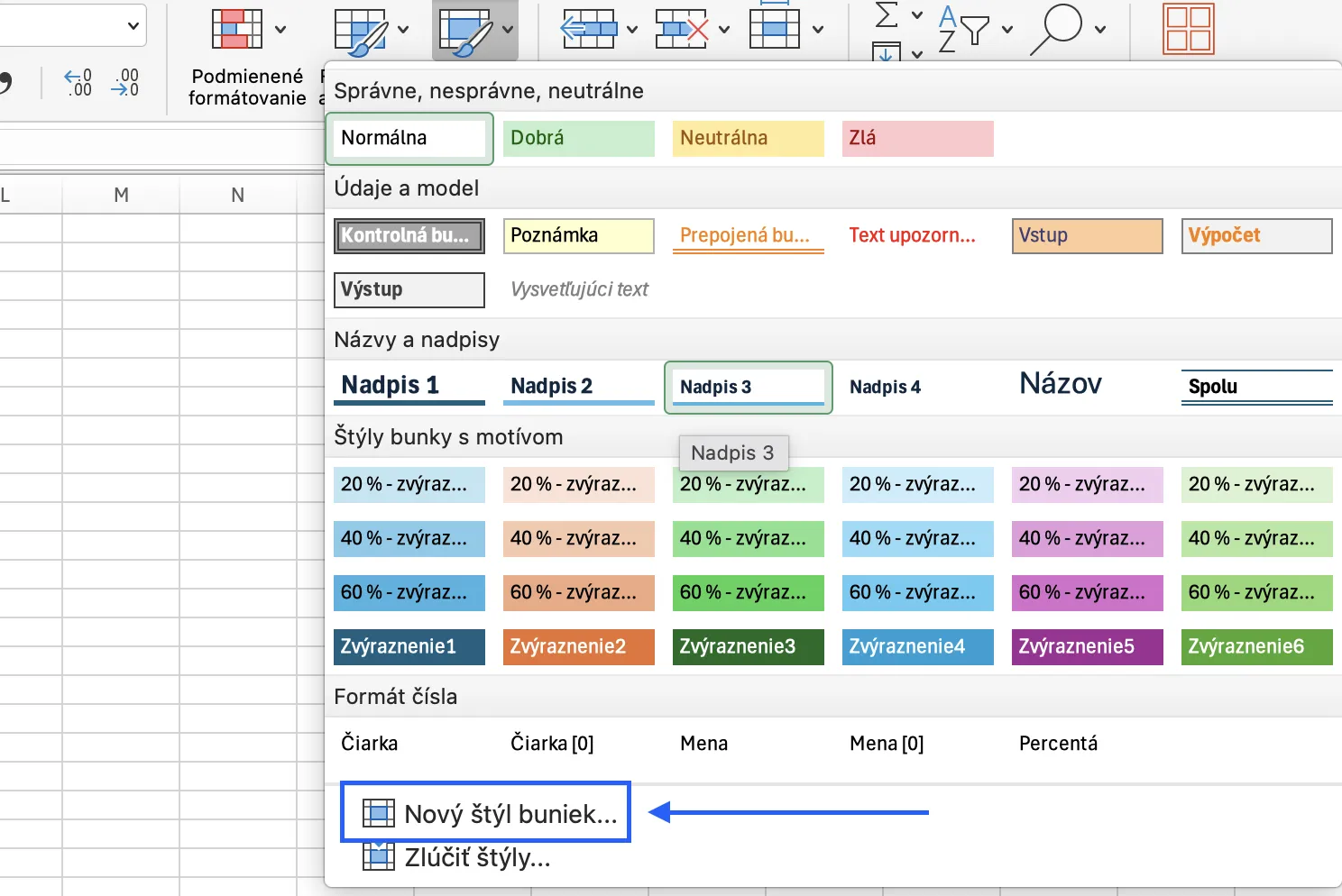
- Vyberte možnosť „Nový štýl bunky" v dolnej časti menu.
- Pomenujte štýl jasným názvom, napríklad „Vstup_Používateľa" alebo „Konečný_Súčet".
- Kliknite na OK.
⚠️ Dôležité: Štýly buniek fungujú najlepšie na bunkách bez existujúceho manuálneho formátovania. Ak má bunka manuálne aplikovaný okraj a aplikujete na ňu štýl bez okraja, pôvodný okraj zostane. Ak veci vyzerajú chaoticky, najprv aplikujte štýl „Normálny" na resetovanie formátovania.
Aplikovanie štýlu na bunky
Či už používate predvolený alebo vlastný štýl, aplikujete ho jednoducho: vyberte bunku alebo rozsah buniek a zvoľte štýl z galérie „Štýly buniek" na karte Domov.
Globálna úprava štýlu — zmena na jednom mieste
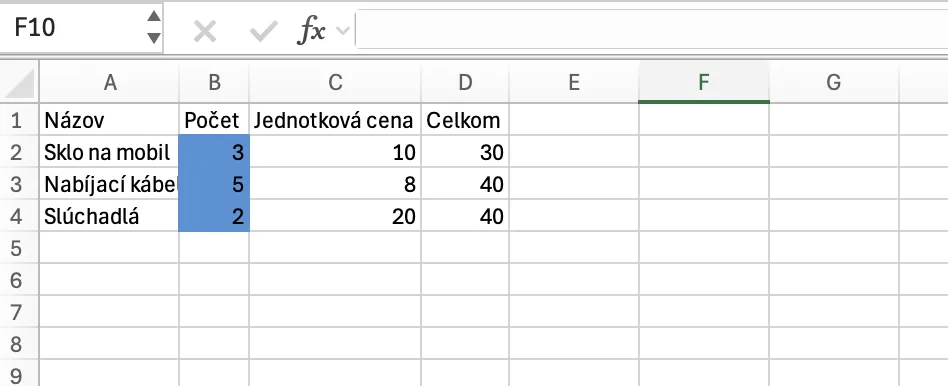
Predstavte si situáciu: už ste aplikovali štýly v celom zošite, ale rozhodnete sa zmeniť, ako jeden z nich vyzerá. Namiesto manuálnej aktualizácie každej bunky vám Excel umožní upraviť samotný štýl a okamžite aktualizovať každú inštanciu.
Krok za krokom:
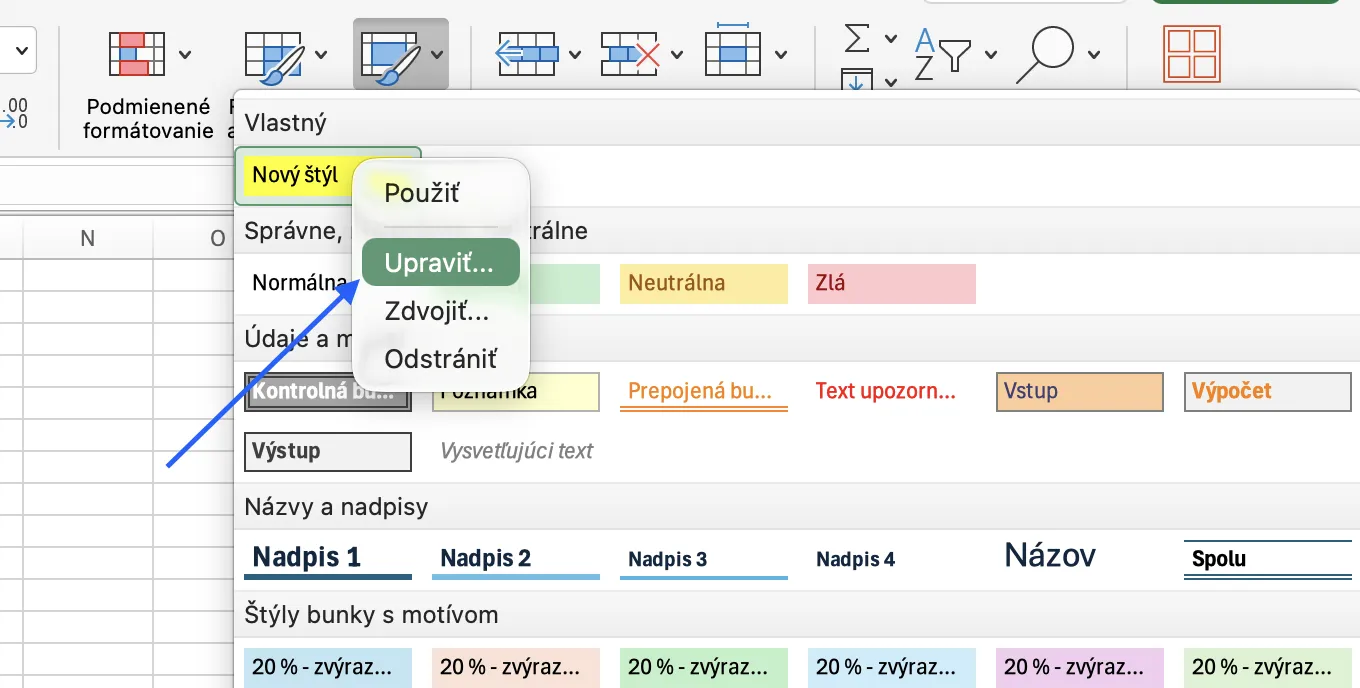
- Kliknite pravým tlačidlom na štýl v galérii.
- Vyberte „Upraviť".
- Kliknite na „Formát" a vykonajte zmeny.
- Akonáhle potvrdíte úpravy, každá bunka s týmto štýlom sa automaticky zmení.
💡 Tip: Nástroj „Kopírovanie formátu" (Format Painter) je užitočný pre rýchle jednorazové zmeny, ale nedá sa dobre škálovať na väčšie zošity. Globálna úprava štýlu je oveľa efektívnejšia.
Poznámka o štýloch a motívoch
Pri vytváraní alebo úprave štýlu bunky dbajte na typ farby, ktorý používate:
- Farby z palety motívov (Theme Colors) sa automaticky zmenia, keď prepnete na iný motív na karte „Rozloženie stránky".
- Farby z menu „Ďalšie farby" (More Colors) sú fixné a nezmenia sa pri zmene motívu.
Presun štýlov medzi zošitmi
Štýly buniek sú špecifické pre zošit — vlastný štýl vytvorený v jednom súbore nebude automaticky dostupný v inom. Existuje však rýchly spôsob, ako ich preniesť:
- Otvorte oba zošity — ten so štýlmi aj nový súbor.
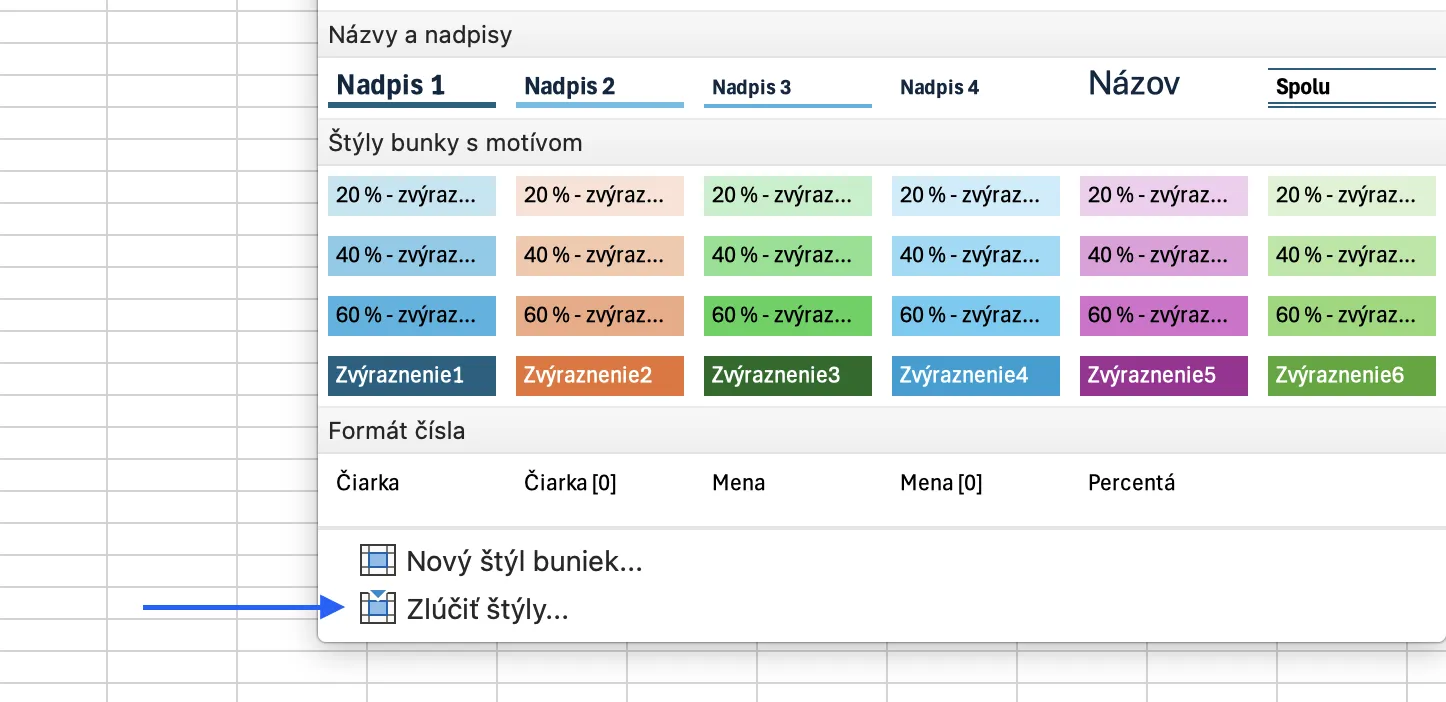
- V novom zošite rozbaľte galériu „Štýly buniek" a kliknite na „Zlúčiť štýly" (Merge Styles).
- Vyberte zdrojový zošit zo zoznamu a kliknite na OK.
💡 Tip: Ak chcete, aby vaše vlastné štýly boli dostupné pri každom novom projekte, uložte zošit ako šablónu (.xltx). Odstráňte dátové riadky, potom použite Súbor → Uložiť ako a vyberte „Šablóna Excelu".
Štýly a formát čísel
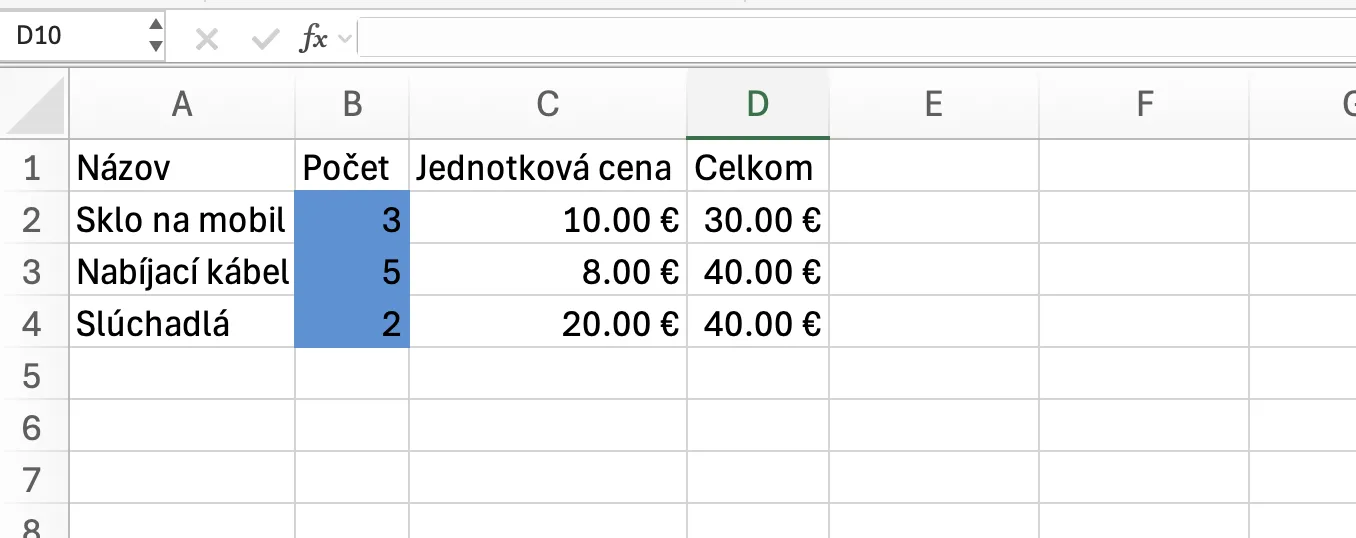
Štýly buniek zvládnu viac než len farby — môžu obsahovať aj formátovanie čísel. Napríklad, ak chcete priradiť účtovný formát všetkým výpočtovým bunkám:
- Kliknite pravým tlačidlom na vlastný štýl a vyberte „Upraviť".
- Uistite sa, že je zaškrtnuté políčko „Číslo", a kliknite na „Formát".
- Na karte „Číslo" vyberte „Účtovný", skontrolujte desatinné miesta a symbol, a kliknite na OK.
- Teraz sa každá bunka s týmto štýlom automaticky naformátuje.
Štýly a ochrana hárku
Štýly môžu fungovať spoločne s ochranou hárku. Pri úprave štýlu môžete kontrolovať, či sú bunky s daným štýlom uzamknuté alebo odomknuté. To je obzvlášť užitočné, keď chráníte hárok — uzamknuté bunky sa nedajú upravovať, zatiaľ čo odomknuté áno.
Definovaním tohto správania cez štýly môžete jednoducho a konzistentne oddeliť vstupné oblasti od chránených výpočtov.
Záver
Používaním štýlov buniek — podobne ako galérie štýlov vo Worde — zabezpečíte, že vaša práca bude konzistentná a profesionálna s minimálnym úsilím. Ovládnutie tohto centralizovaného prístupu znamená, že môžete začať navrhovať tabuľky ako plnohodnotné aplikácie a posunúť sa za hranice bežného zadávania dát.
Ak chcete ovládnuť Excel na profesionálnej úrovni, pozrite si naše kurzy Excelu — od začiatočníckych základov až po expertné nástroje.