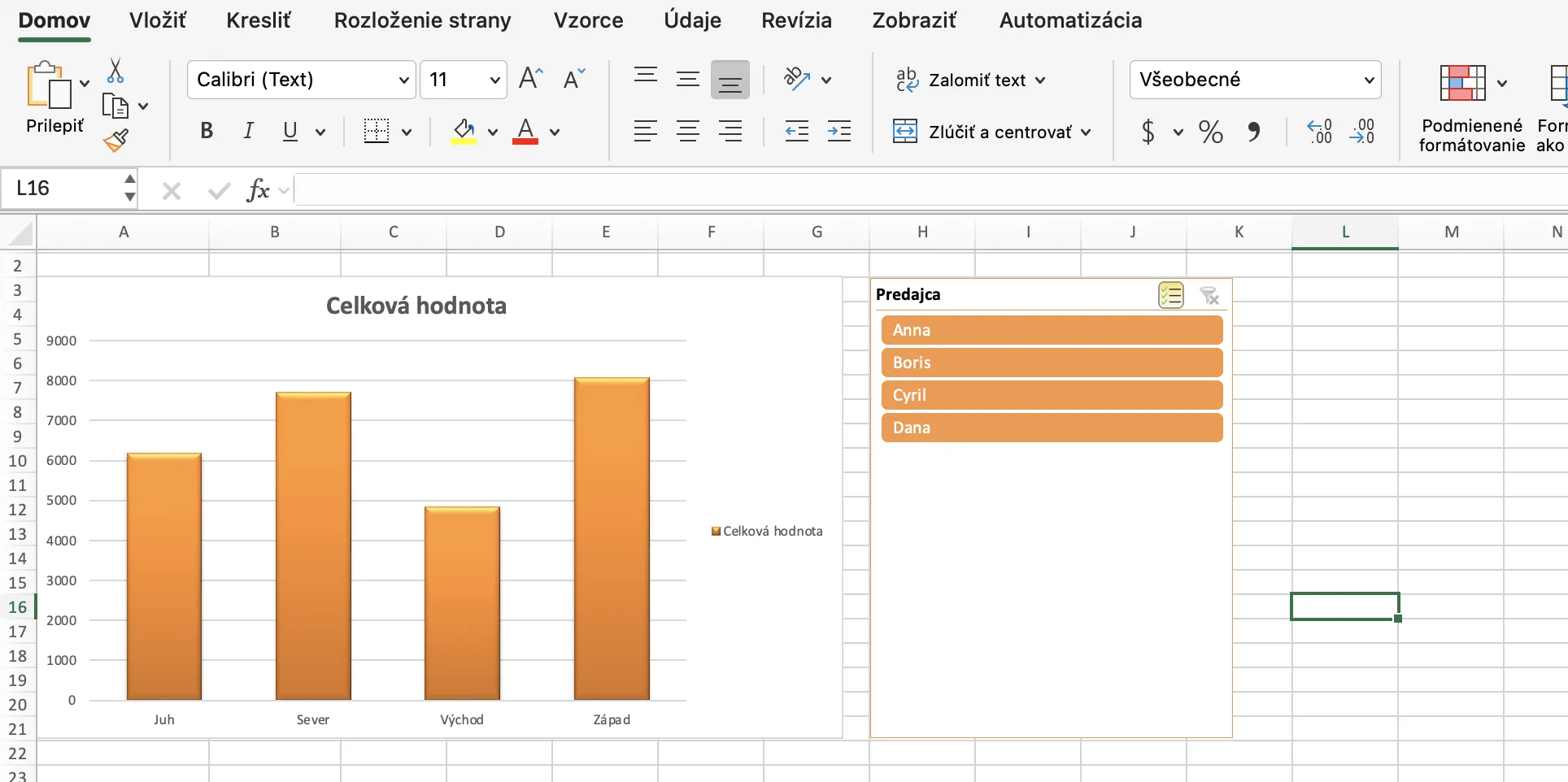
Ak ste už niekedy vytvárali dashboard v Exceli, pravdepodobne poznáte ten moment frustrácie. Hodiny strávite dolaďovaním dátového modelu, výberom správnych typov grafov a ladením farebnej palety, aby všetko vyzeralo moderne a profesionálne. Potom vložíte slicer (prierez) — a celý vizuálny dojem sa zrúti, pretože jeho predvolený štýl jednoducho do vášho dizajnu nezapadá.
Keď vyberiete slicer a otvoríte kontextovú kartu Slicer na páse nástrojov, v galérii „Štýly slicerov" nájdete len sadu nevýrazných modrých, oranžových, sivých a zelených predvolieb. Väčšina ľudí si logicky povie: „Zmením farbu a hotovo." Keď však kliknú pravým tlačidlom myši na predvolený štýl, položka „Upraviť" je šedá a nedá sa na ňu kliknúť. Microsoft totiž tieto vstavané štýly považuje za šablóny len na čítanie.
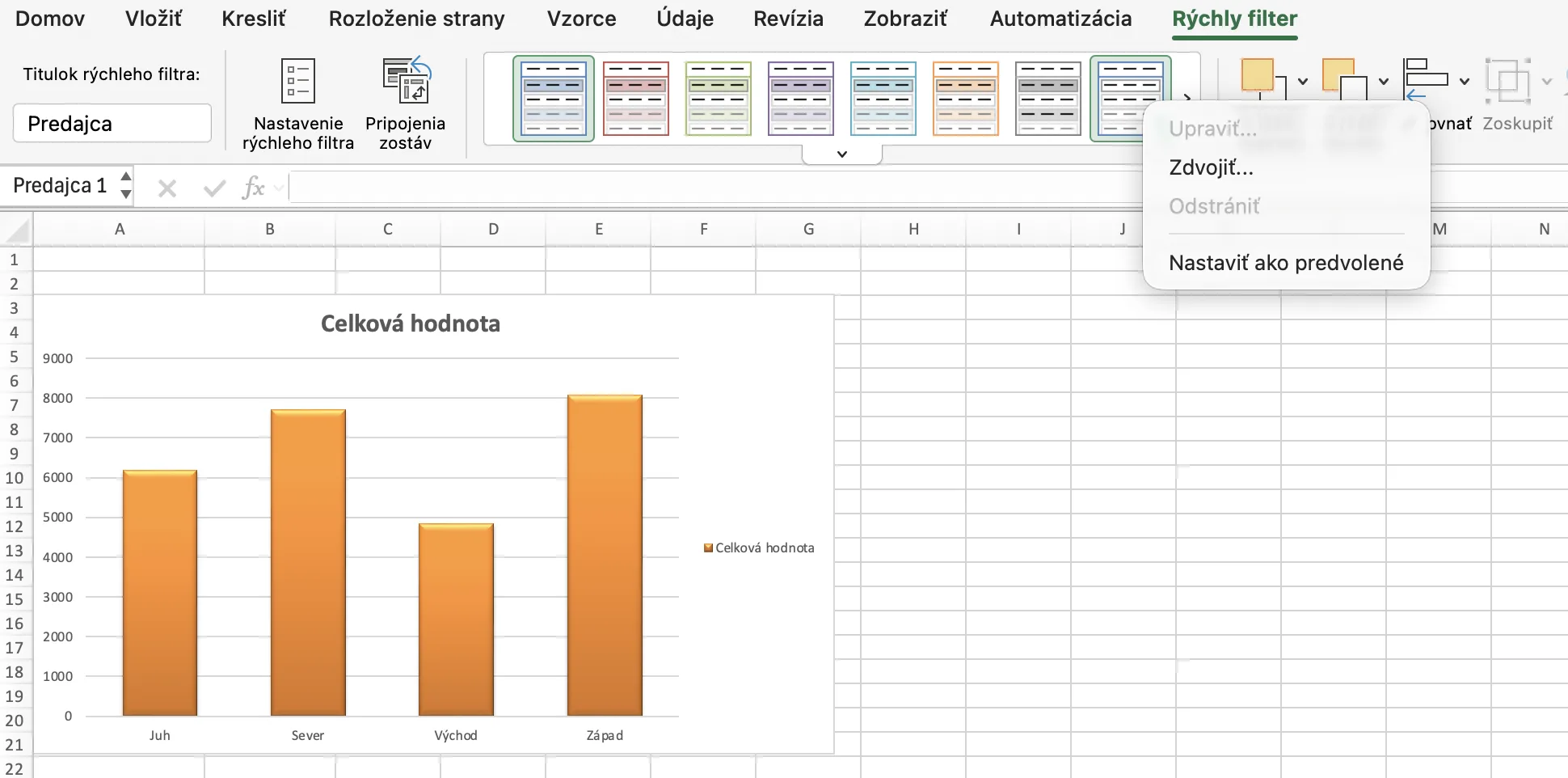
Zostávajú tak dve neuspokojivé možnosti: buď prijmete štýl, ktorý koliduje so zvyškom dashboardu, alebo kliknete na „Nový štýl slicera", čo vás privíta prázdnym dialógovým oknom, ktoré je časovo náročné vyplňovať od nuly.
Trik s duplikovaním — základ vlastného štýlu
Riešenie, ktoré aj pokročilí používatelia Excelu často prehliadajú, nie je vytváranie štýlu od nuly — ide o strategickú skratku cez duplikáciu:
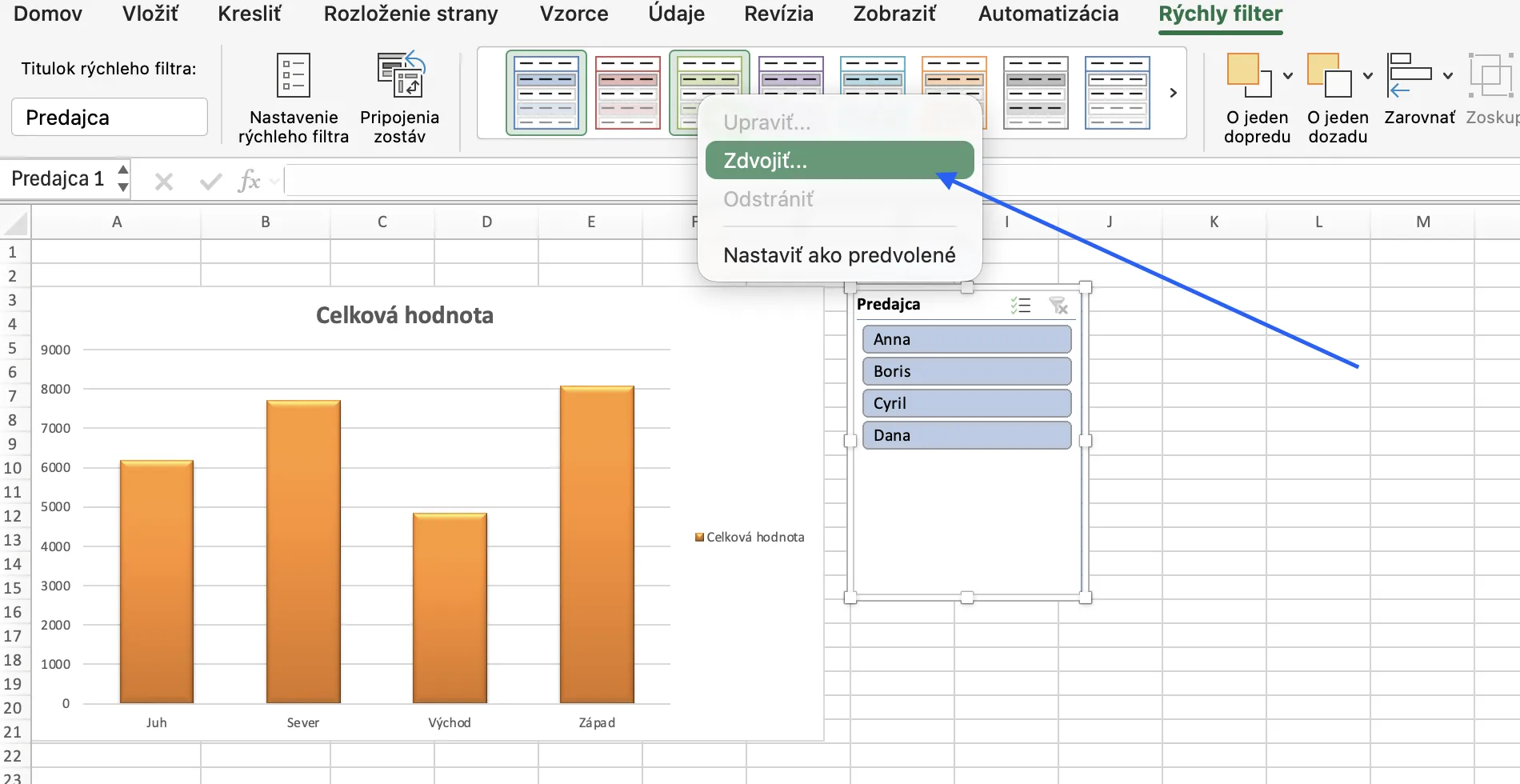
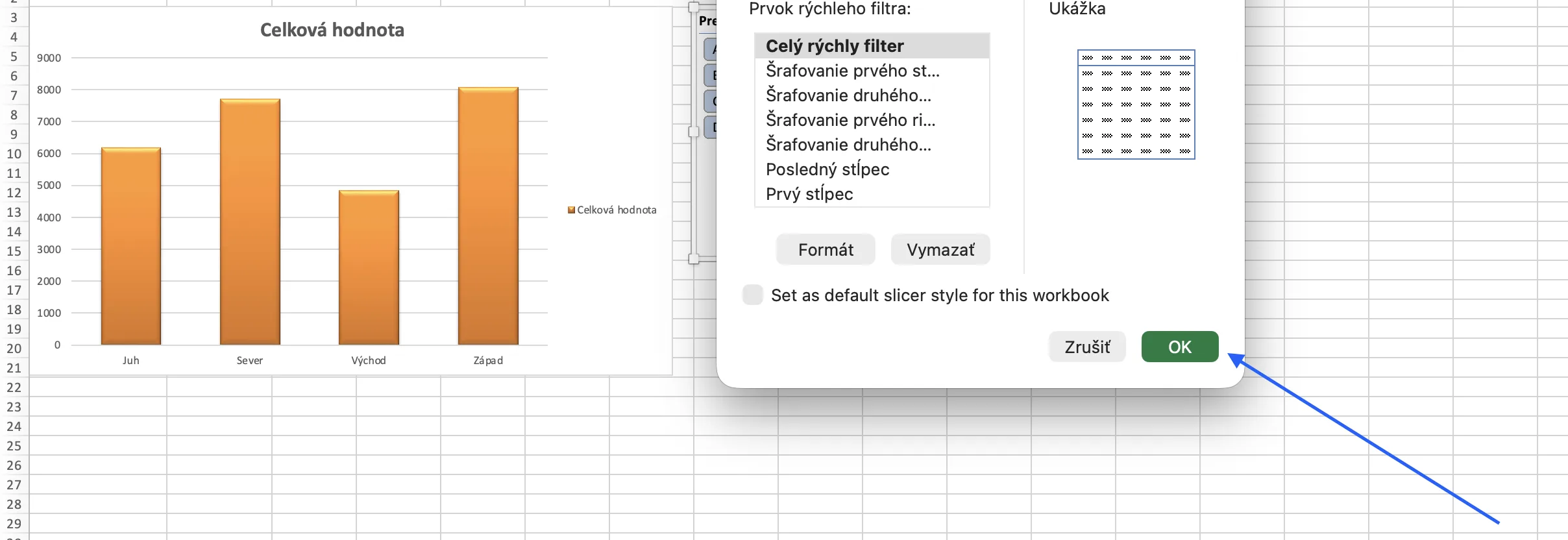
- Vyberte vložený slicer. Na karte Slicer kliknite pravým tlačidlom na štýl, ktorý je vizuálne najbližšie vášmu zámeru, a zvoľte „Duplikovať".
- V dialógovom okne Upraviť štýl slicera zadajte nový, výstižný názov. Tým predídete neporiadku v galérii s položkami typu „Slicer Style 1" a „Slicer Style 2".
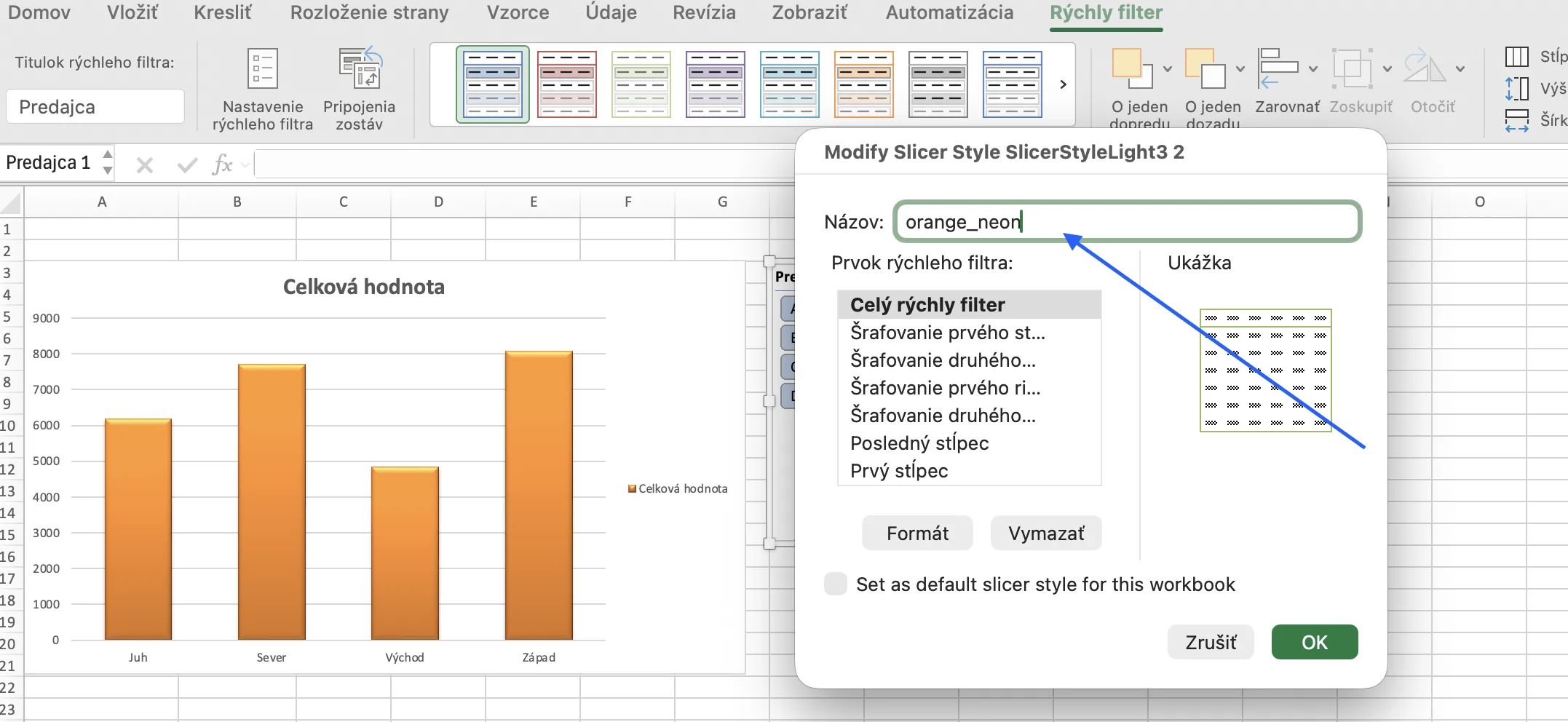
- Kliknite na OK — podrobné nastavenia vykonáme v ďalšom kroku.
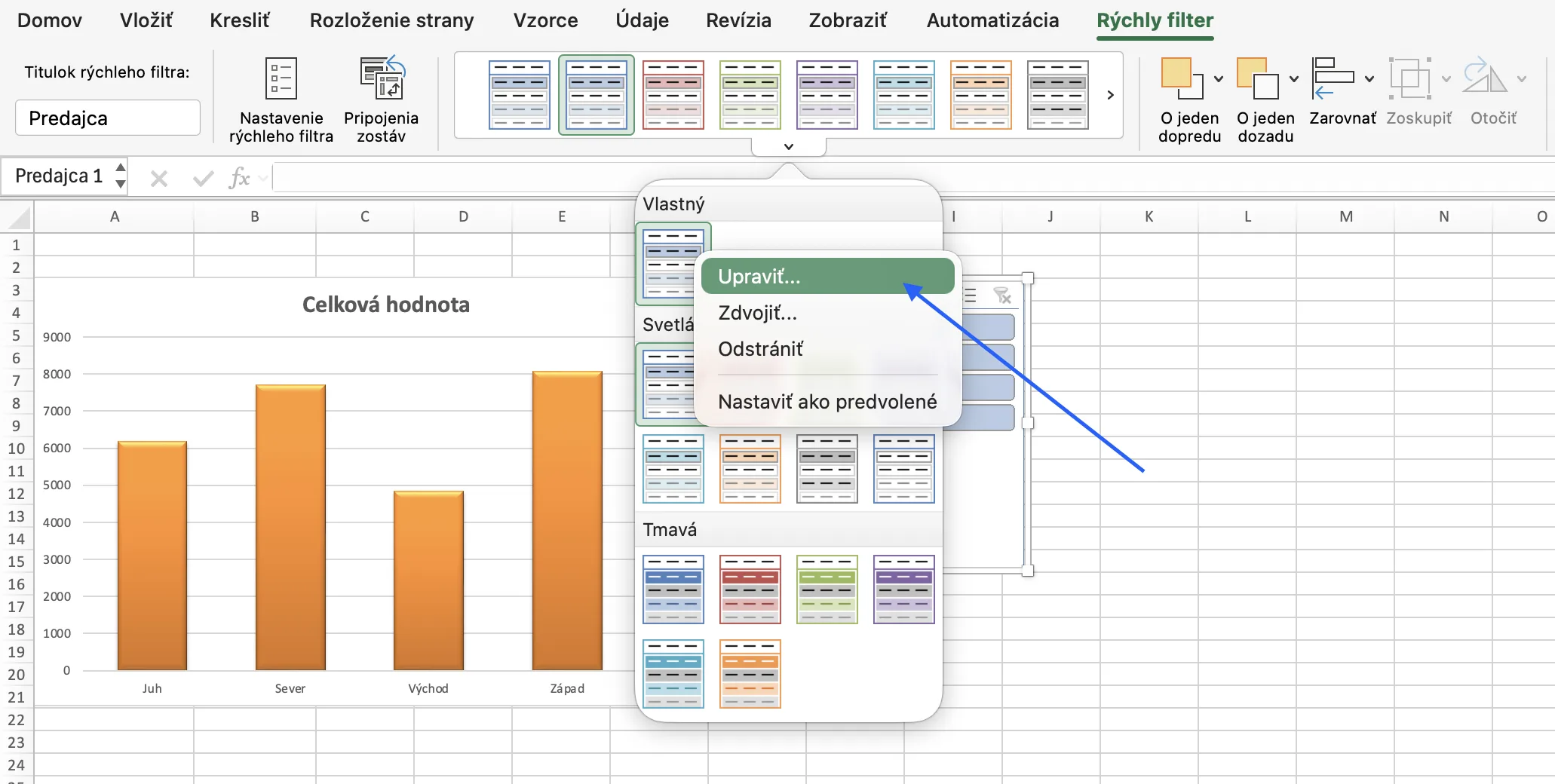
Keď teraz kliknete na rozbaľovaciu šípku v skupine Štýly slicerov, váš nový štýl sa objaví v sekcii Vlastné (Custom) v hornej časti galérie. A čo je kľúčové — položka „Upraviť" je teraz plne prístupná.
Detailné prispôsobenie prvkov slicera
⚠️ Upozornenie pre používateľov macOS: Ak používatelia macOS do tohto momentu nepostrehli limity Excelu na tomto operačnom systéme, tu si to už všimnú všetci. Žiaľ, úprava slicerov (rýchlych filtrov) na macOS nie je možná. V ďalšom článku sa budem snažiť čo najpodrobnejšie vysvetliť, prečo to tak je a aké sú možnosti pre používateľov tohto operačného systému.
Po kliknutí pravým tlačidlom na vlastný štýl a zvolení Upraviť sa dostanete do dialógového okna so zoznamom prvkov slicera. Každý prvok ovplyvňuje inú časť vizuálu slicera:
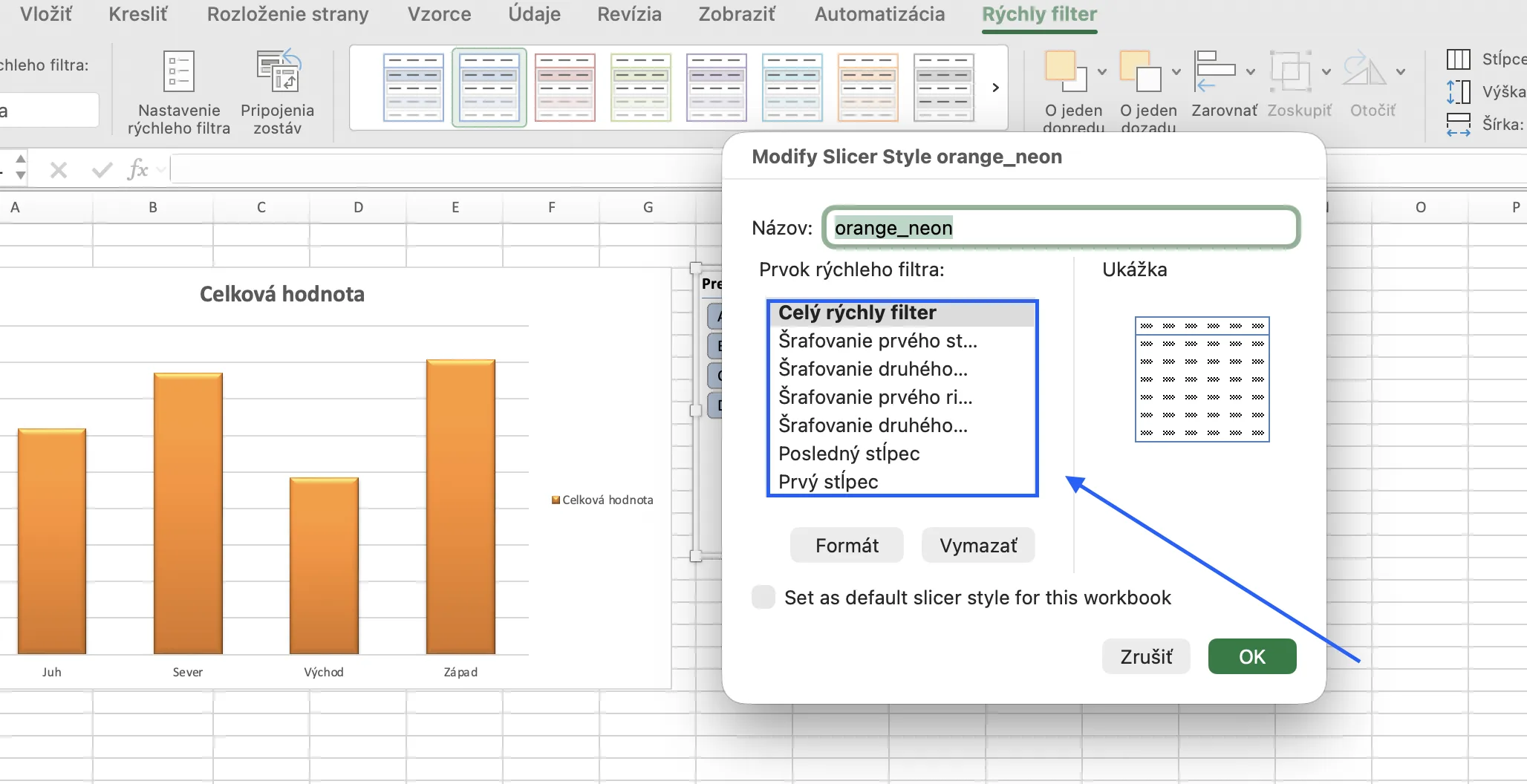
| Prvok slicera | Popis |
|---|---|
| Celý slicer | Celý kontajner — tu zmeníte vonkajší okraj alebo farbu pozadia. |
| Hlavička | Horný panel s názvom slicera a ikonou na vymazanie filtra. |
| Vybraná položka s dátami | Tlačidlo, ktoré používateľ vybral a ktoré obsahuje zodpovedajúce dáta. |
| Vybraná položka bez dát | Vybrané tlačidlo, ktoré kvôli iným aktívnym filtrom nemá zodpovedajúce dáta. |
| Nevybraná položka s dátami | Dostupné tlačidlá, na ktoré používateľ ešte neklikol. |
| Nevybraná položka bez dát | Nevybrané tlačidlá bez zodpovedajúcich dát kvôli iným aktívnym filtrom. |
| Položka pri nabehnutí myšou (s dátami) | Náhľadový vzhľad tlačidla, keď naň používateľ presunie kurzor myši. |
| Položka pri nabehnutí myšou (bez dát) | Ako vyzerá vybraná položka bez dát pri nabehnutí kurzora. |
Pre každý z týchto prvkov kliknite na tlačidlo Formát, čím otvoríte klasické dialógové okno formátovania v Exceli s kartami Písmo, Okraj a Výplň.
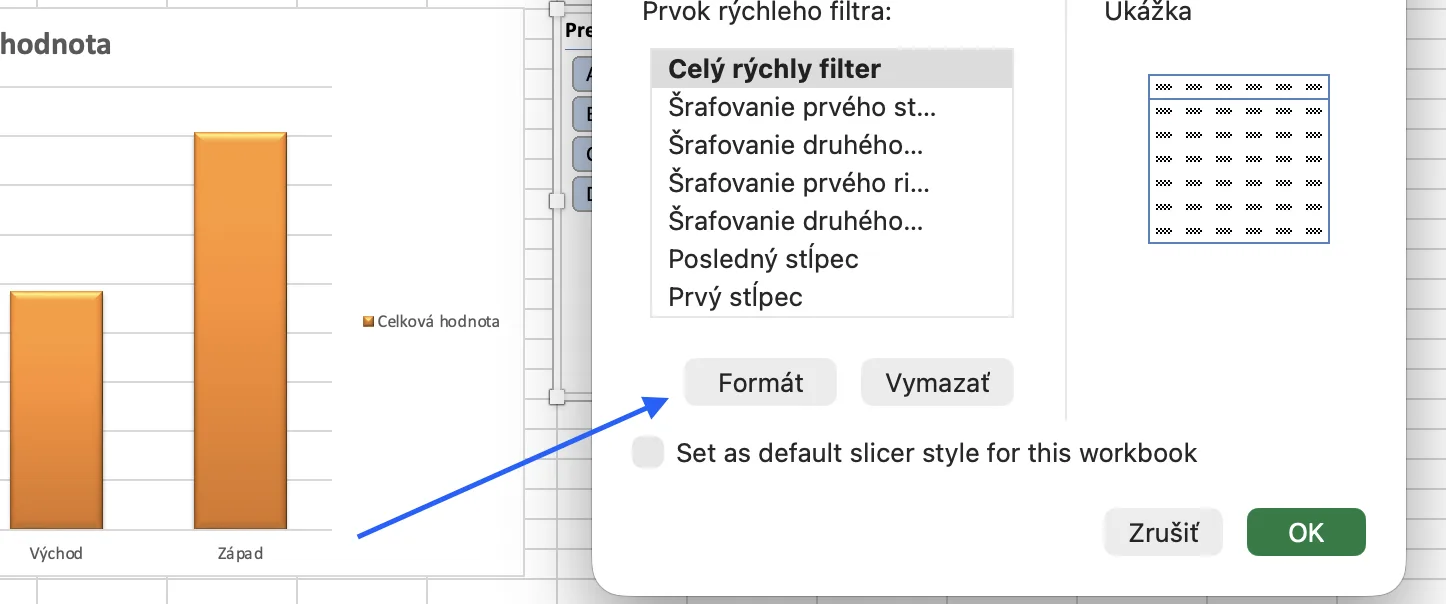
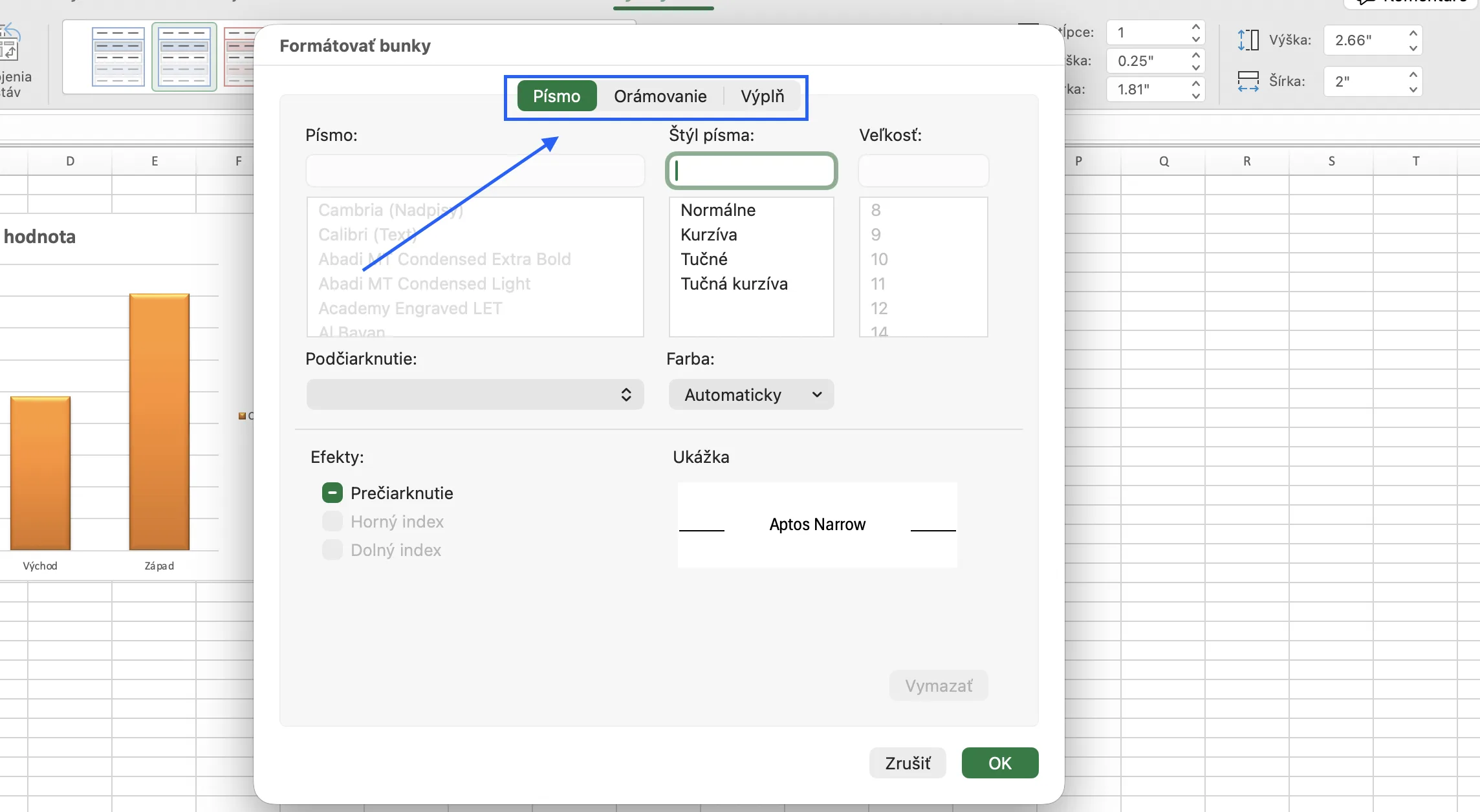
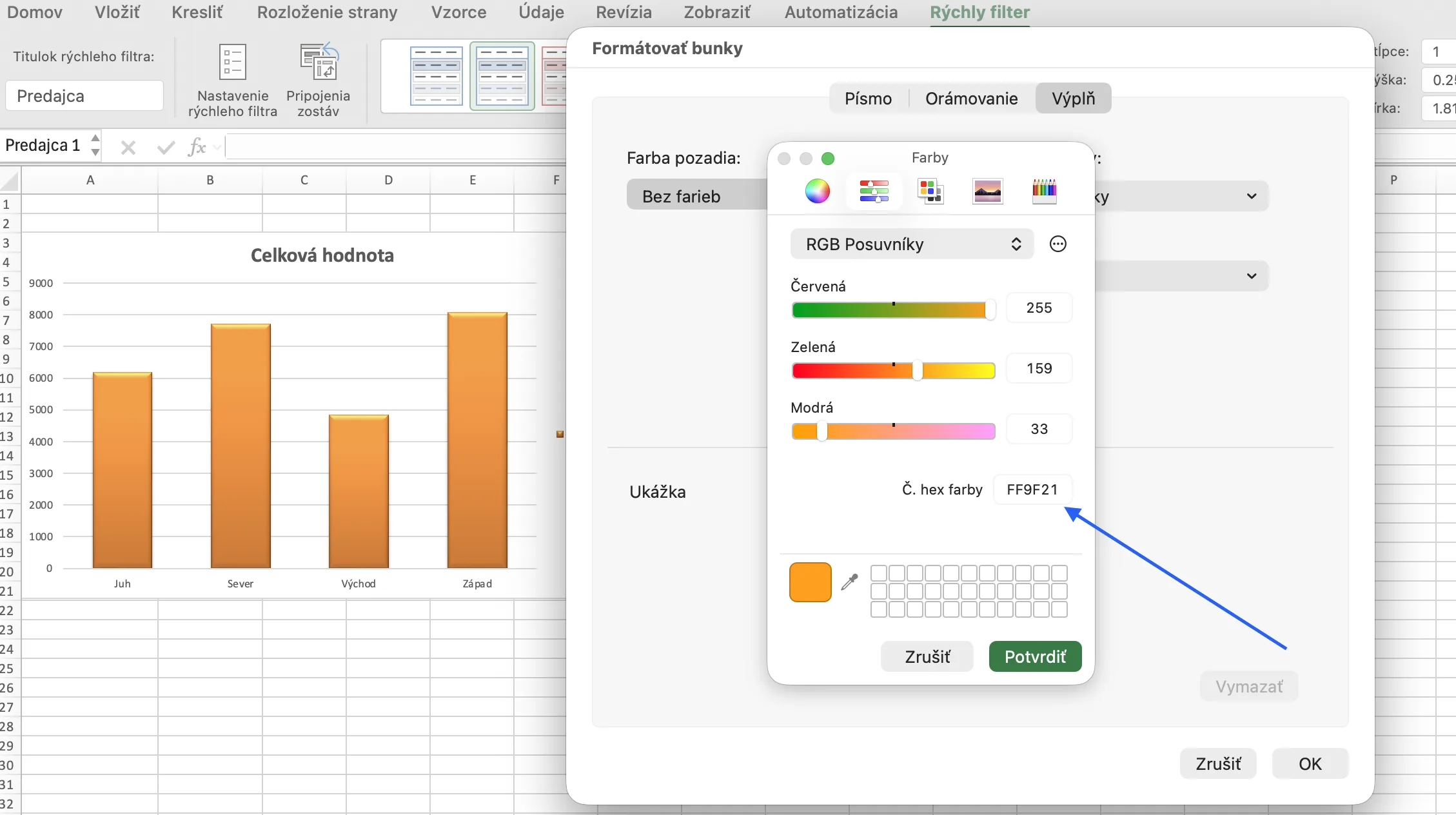
Práve tu môžete slicer presne prispôsobiť farbám vašich grafov. Ak napríklad používate konkrétny odtieň limetkovej zelenej, prejdite do Výplň → Ďalšie farby → Vlastné a zadajte presný RGB kód alebo — v novších verziách Excelu — aj hexadecimálny kód. Takto dosiahnete perfektný 1:1 farebný súlad.
💡 Tip: Ak má váš hárok iba jeden slicer, môžete dosiahnuť moderný, „aplikačný" vzhľad tak, že kliknete pravým tlačidlom myši na slicer, zvolíte Nastavenia slicera a odškrtnete možnosť Zobraziť hlavičku. Tým odstránite objemný titulný pás a zostanú len čisté, minimalistické interaktívne tlačidlá.
Nastavenie ako predvolený štýl
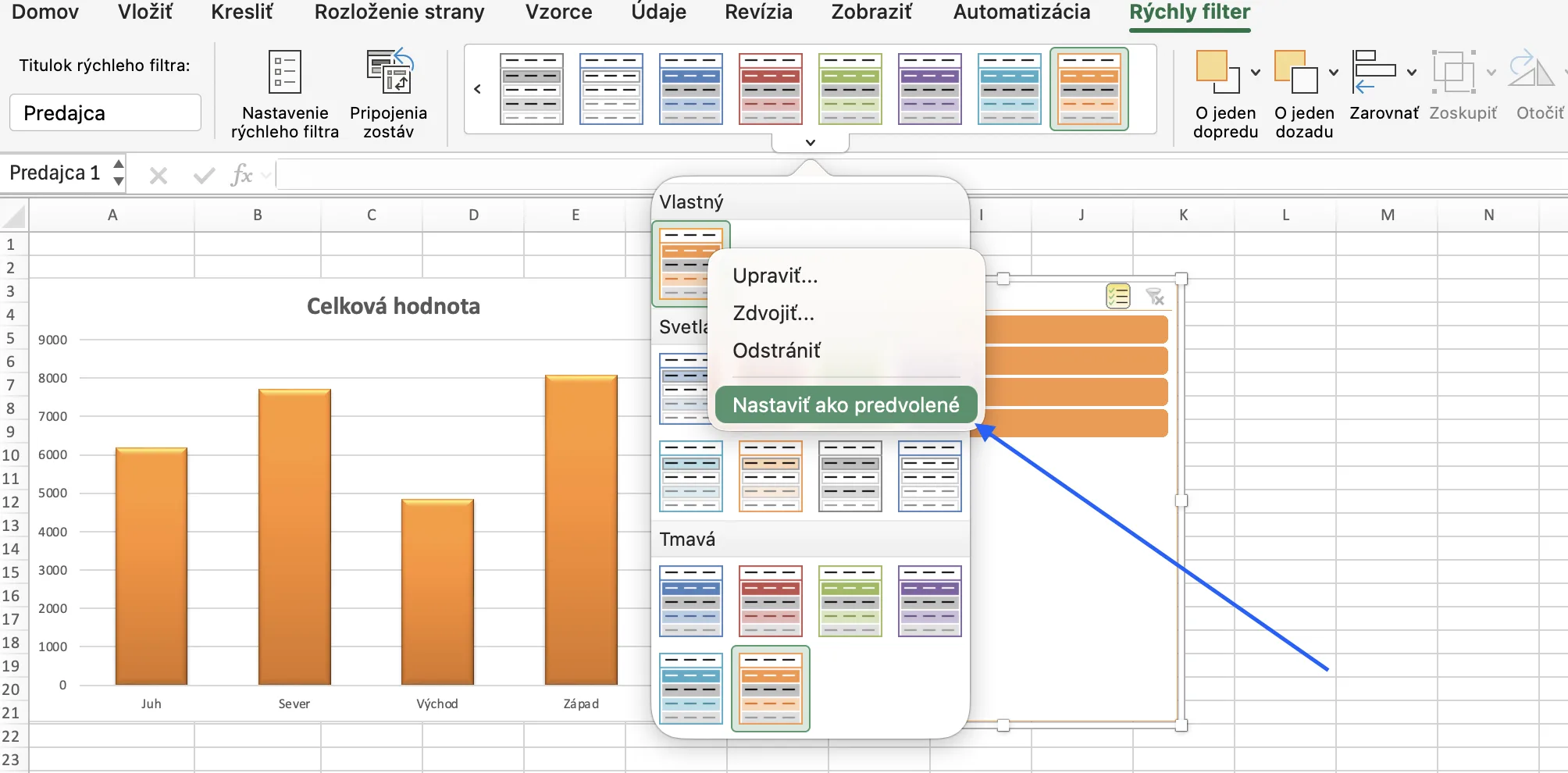
Po doladení vlastného štýlu ho môžete nastaviť ako predvolený pre celý zošit. Vďaka tomu sa každý nový slicer, ktorý vložíte do tohto súboru, automaticky naformátuje podľa vášho dizajnu — bez akýchkoľvek ďalších krokov.
- Otvorte galériu Štýly slicerov.
- Kliknite pravým tlačidlom na váš vlastný štýl v sekcii Vlastné.
- Zvoľte „Nastaviť ako predvolené".
Prenos štýlu do iného zošita
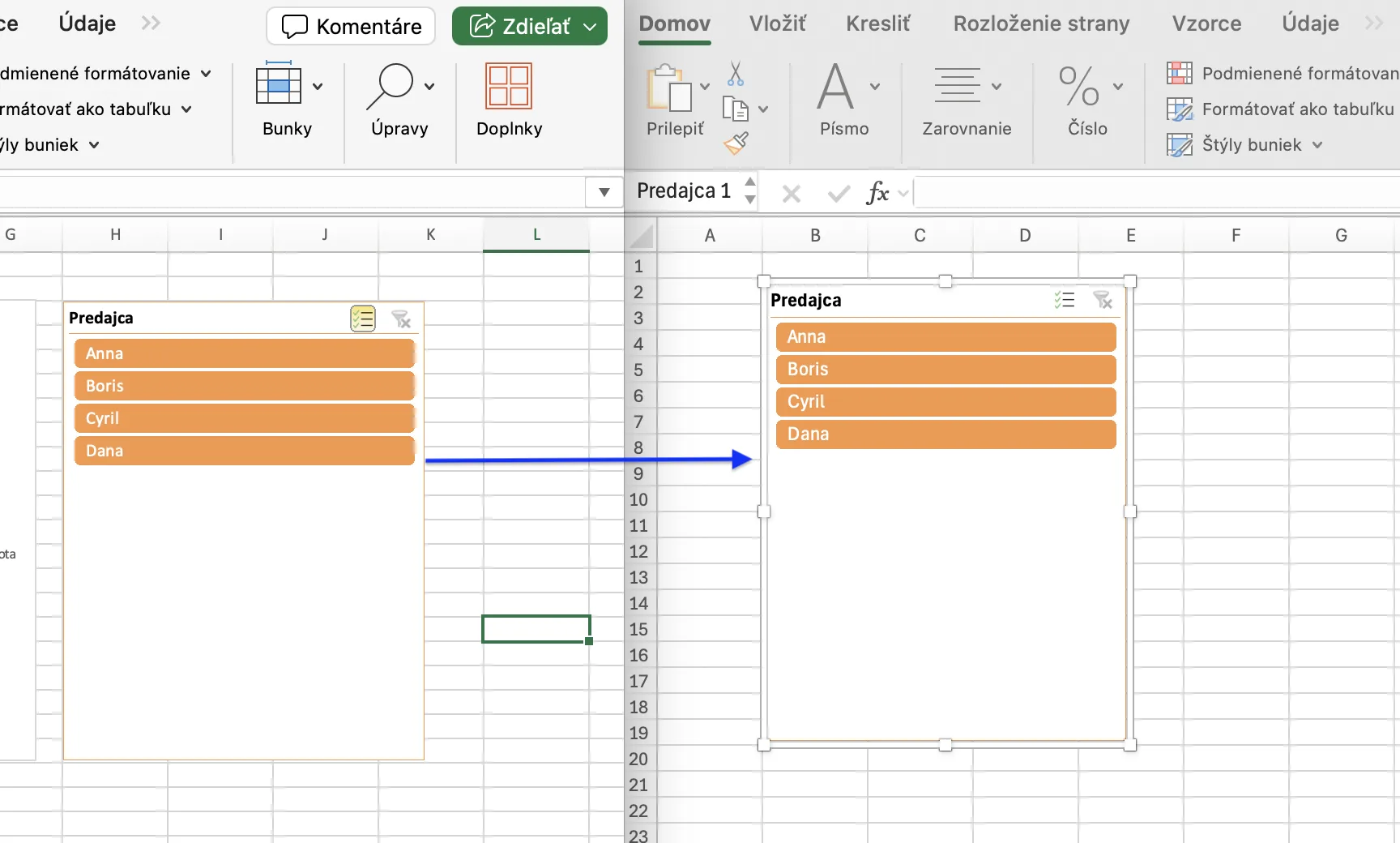
Vlastné štýly slicerov sú viazané na konkrétny súbor. Ak ich však chcete použiť v inom zošite, existuje jednoduchý spôsob — skopírujte slicer:
- Otvorte oba zošity — ten s vlastným štýlom aj cieľový.
- V pôvodnom súbore vyberte slicer s vlastným štýlom a skopírujte ho (Ctrl+C).
- Prepnite do nového zošita a prilepte ho (Ctrl+V).
- Excel automaticky naimportuje vlastný štýl do galérie nového zošita. Prilepený slicer môžete pokojne odstrániť — štýl zostane dostupný v sekcii Vlastné.
Uloženie do šablóny pre budúce projekty
Aby ste nemuseli vlastný štýl prenášať zakaždým ručne, môžete si ho „zapiecť" do šablóny Excelu:
- Otvorte nový zošit a prilepte do neho slicer s vlastným štýlom (tým sa štýl naimportuje).
- Vymažte slicer — hárok zostane prázdny, ale štýl zostane uložený v galérii.
- Prispôsobte si ostatné predvolené nastavenia šablóny (šírky stĺpcov, predvolené písmo a pod.).
- Kliknite na Súbor → Uložiť ako (alebo stlačte F12) a uložte súbor ako Šablóna Excelu (.xltx).
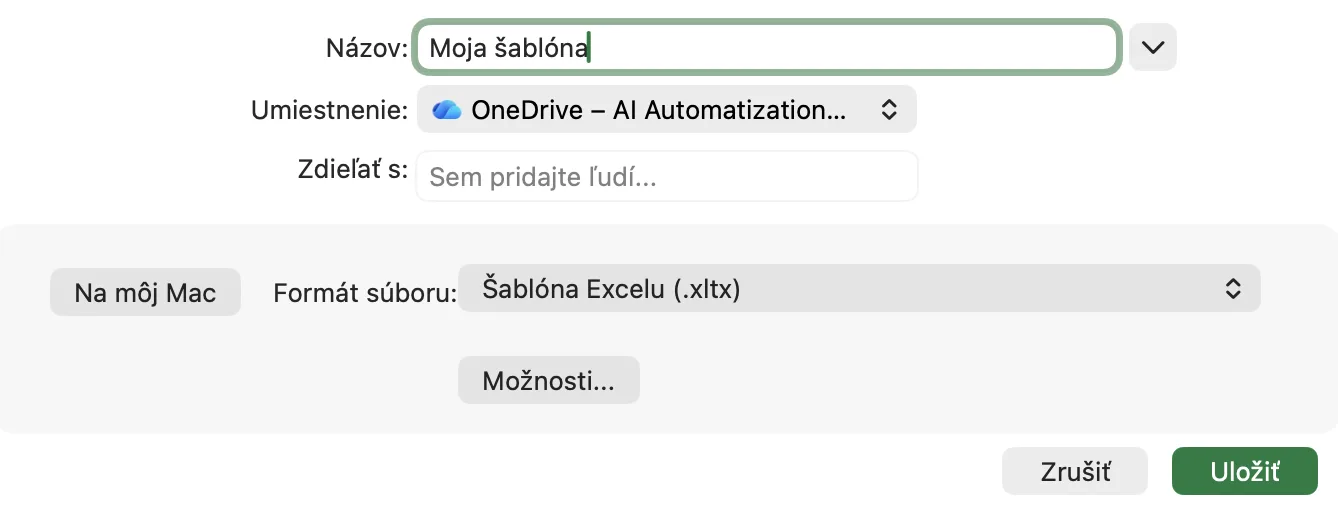
Keď potom vytvoríte nový zošit z tejto šablóny (Nový → Osobné), váš vlastný štýl slicera bude okamžite k dispozícii.
💡 Tip: Ak už používate vlastnú šablónu Excelu, nemusíte vytvárať novú. Stačí nájsť súbor .xltx v priečinku Custom Office Templates, otvoriť ho cez pravý klik → Otvoriť (nie dvojklikom), prilepiť slicer, vymazať ho a uložiť. Šablóna je aktualizovaná.
Záver
Prispôsobenie štýlov slicerov je malý, ale zásadný krok k tomu, aby vaše Excel dashboardy vyzerali profesionálne a konzistentne. Kľúčom je trik s duplikáciou — nemusíte nič tvoriť od nuly, stačí zduplikovať najbližší predvolený štýl a doladiť detaily.
Keď ovládnete túto techniku, môžete ju skombinovať s ďalšími pokročilými nástrojmi Excelu — štýlmi buniek pre konzistentné formátovanie dát, vlastnými farbami motívov a podmienečným formátovaním. Výsledkom bude rozhranie, ktoré vyzerá tak, akoby ho navrhol grafický dizajnér.
Ak chcete ovládnuť Excel na profesionálnej úrovni, pozrite si naše kurzy Excelu — od začiatočníckych základov až po expertné nástroje.